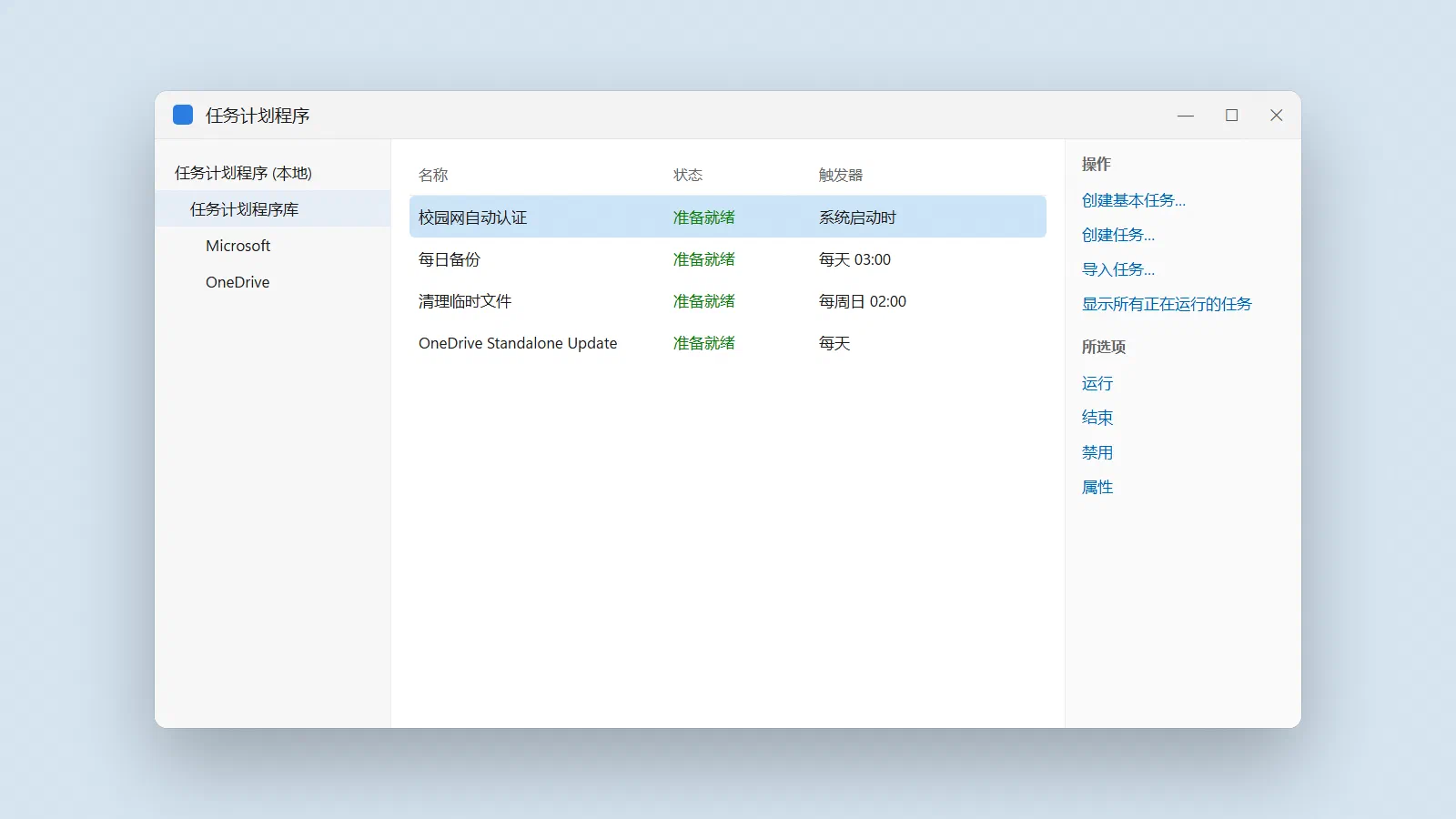
Windows 任务计划程序是系统自带的自动化工具,可以按时间、开机、登录或系统事件自动启动程序和脚本。
本文以“开机后自动运行校园网认证脚本”为例。批处理文件、PowerShell 脚本、备份工具和其他自动化程序也可以参考相同方法配置。
常见用途
| 使用场景 | 推荐触发方式 |
|---|---|
| 开机运行脚本 | 启动时 |
| 登录后启动个人程序 | 用户登录时 |
| 每天自动备份 | 每天定时 |
| 网络恢复后重新认证 | 事件触发或失败重试 |
| 定期清理临时文件 | 每周或每月定时 |
打开任务计划程序
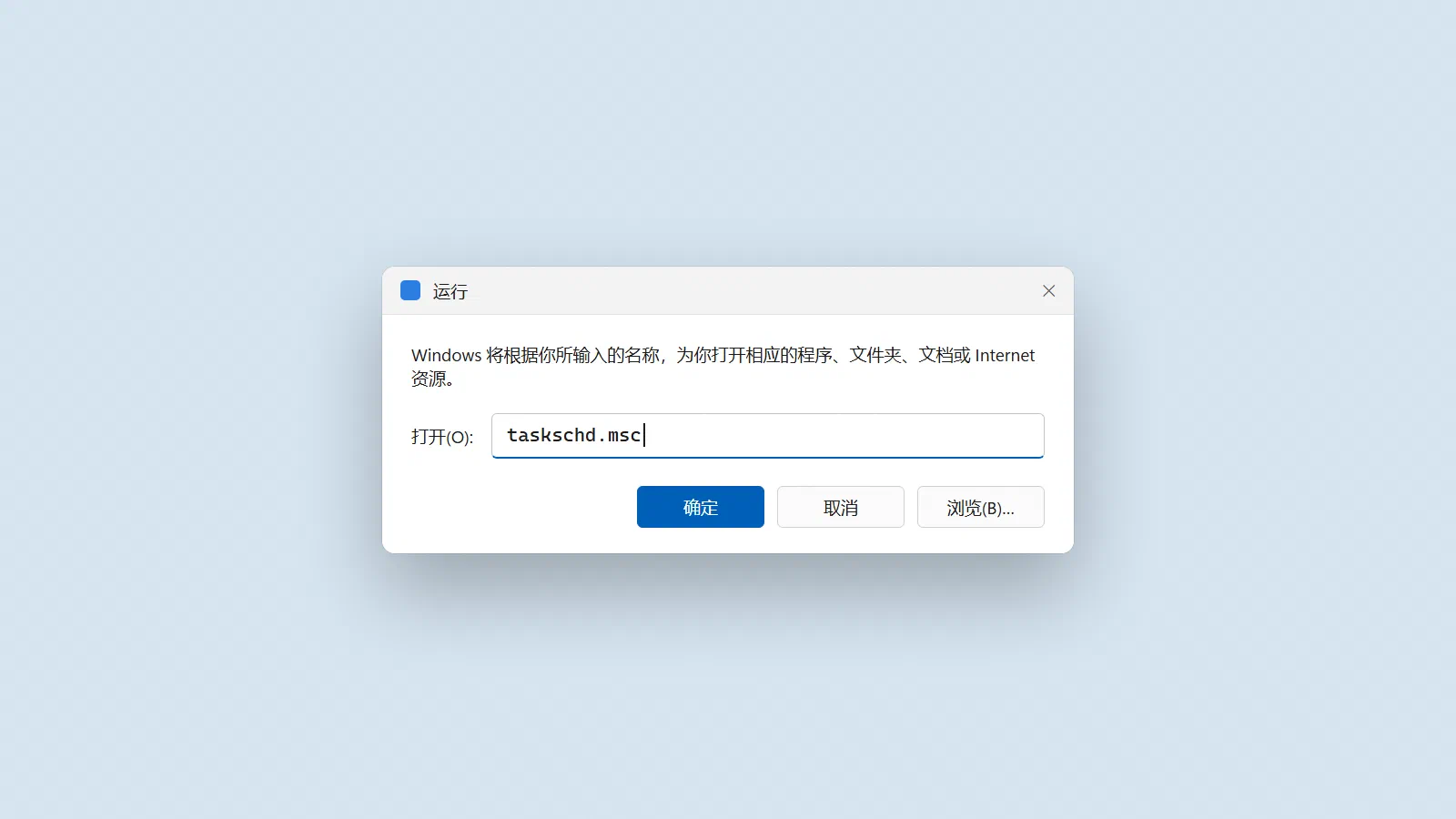
按下 Win+R,输入:
|
|
按 Enter 打开任务计划程序,然后在右侧“操作”区域选择“创建任务”。
建议使用“创建任务”,而不是功能较少的“创建基本任务”,这样才能完整设置运行账户、最高权限、失败重试和电源条件。
配置常规选项
打开“常规”选项卡并填写任务名称,例如:
|
|
建议检查以下项目:
- 勾选“不管用户是否登录都要运行”。
- 需要管理员权限时,勾选“使用最高权限运行”。
- “配置”选择当前 Windows 版本。
- 确认“安全选项”中的运行账户正确。
运行账户非常重要。如果脚本使用 Windows DPAPI 加密配置,计划任务必须使用生成该配置时的同一 Windows 用户,否则可能无法解密账号和密码。
设置触发器
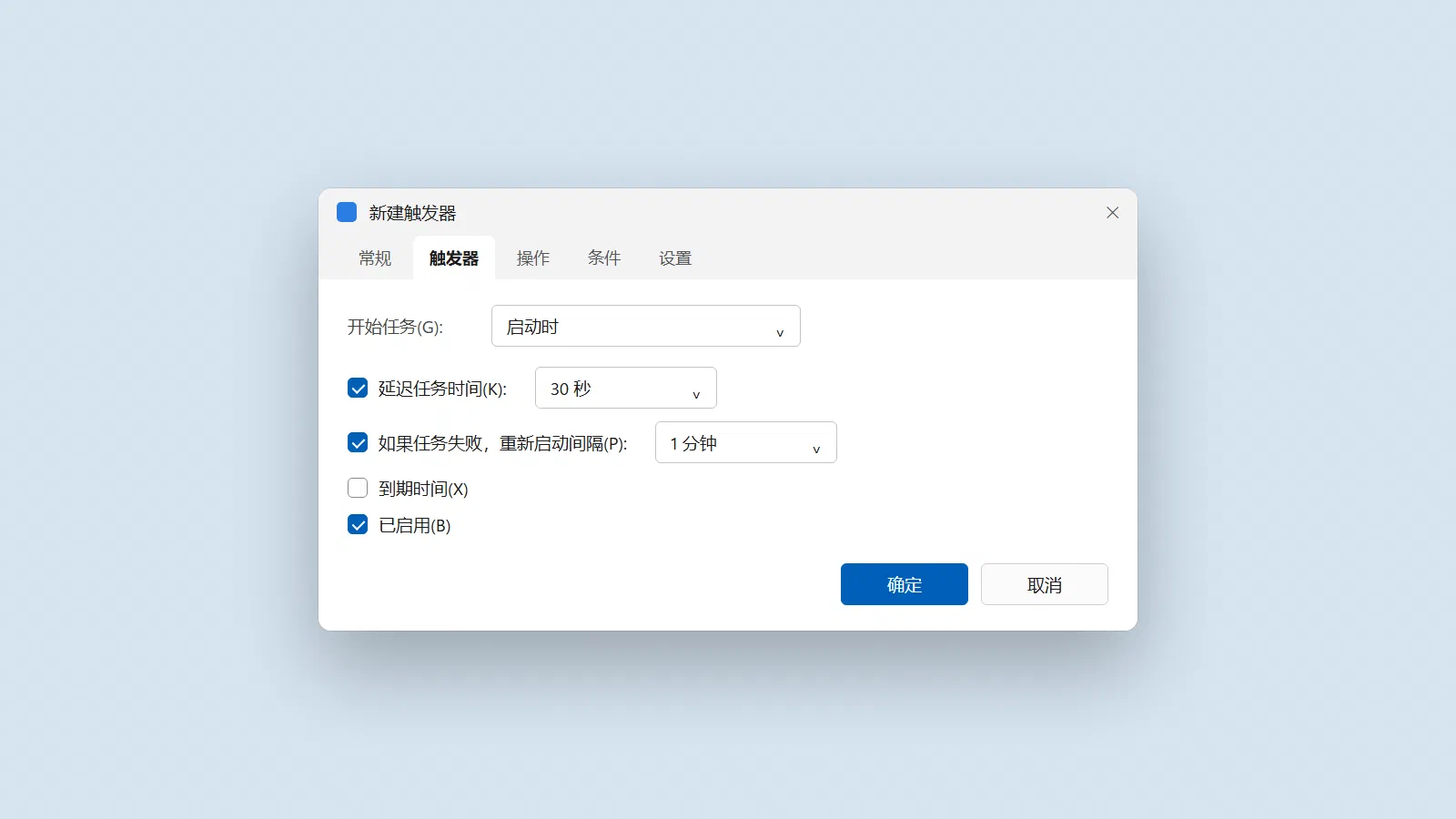
切换到“触发器”选项卡,点击“新建”,然后在“开始任务”中选择“启动时”。
| 触发方式 | 适合场景 |
|---|---|
| 启动时 | 开机认证、后台服务、系统维护 |
| 用户登录时 | 需要用户桌面环境的程序 |
| 按计划 | 定时备份、同步、清理 |
| 空闲时 | 不希望影响正常使用的任务 |
| 发生事件时 | 根据系统日志自动响应 |
| 工作站锁定或解锁时 | 锁屏清理、解锁同步 |
如果程序依赖网络,可设置延迟执行,避免系统刚启动时网卡和网络服务尚未准备完成。
设置要运行的程序
切换到“操作”选项卡,点击“新建”,操作类型选择“启动程序”。
“程序或脚本”填写或选择批处理文件:
|
|
如果脚本支持非交互参数,在“添加参数”中填写:
|
|
“起始于”填写脚本所在目录:
|
|
| 输入框 | 应填写的内容 |
|---|---|
| 程序或脚本 | 程序、批处理文件或解释器路径 |
| 添加参数 | login 等命令行参数 |
| 起始于 | 程序所在目录,不要填写文件名 |
“起始于”通常只填写目录,不要额外添加引号。正确的工作目录可以避免脚本找不到同目录下的配置文件。
调整电源条件
切换到“条件”选项卡。若希望笔记本使用电池时也能运行任务,取消勾选:
|
|
备份任务可以保留“仅空闲时运行”等限制;网络认证任务通常应尽快执行,不宜设置过多条件。
配置失败重试
切换到“设置”选项卡,勾选“如果任务失败,按以下频率重新启动”。
网络脚本尤其适合失败重试,因为开机时网络可能暂时不可用。脚本最好返回规范退出代码:
| 退出代码 | 建议含义 |
|---|---|
0 |
已联网或认证成功 |
1 |
配置、账号或密码错误 |
2 |
网络暂时不可用或其他临时错误 |
临时网络错误可以稍后重试;账号或配置错误应由用户修正,避免无限重复运行。
保存并测试任务
点击“确定”保存。如果选择“不管用户是否登录都要运行”,Windows 通常会要求输入任务运行账户的密码。
这里应输入微软账户密码或 Windows 本地账户密码,而不是:
- Windows Hello PIN
- 指纹
- 人脸识别
- 平时解锁电脑使用的 PIN
保存后,在任务计划程序库中右键任务并选择“运行”,然后检查:
- 状态是否从“正在运行”恢复为“就绪”。
- “上次运行结果”是否成功。
- 脚本是否完成预期操作。
- 程序是否因为等待输入而一直运行。
- 配置文件和相对路径是否能正常读取。
常见问题
| 问题 | 常见原因 | 处理方法 |
|---|---|---|
| 一直显示“正在运行” | 程序等待用户输入 | 添加非交互参数,例如 login |
| 手动运行正常,计划任务失败 | 工作目录、权限或账户不同 | 检查“起始于”、运行账户和最高权限 |
| 提示指定参数无效 | 安全选项中的账户不正确 | 重新选择微软账户或本地账户 |
| 换电脑后无法读取配置 | DPAPI 配置绑定原电脑和用户 | 删除旧配置并用当前账户重新生成 |
| 开机执行时网络未准备好 | 网卡或网络服务仍在启动 | 增加延迟、启用失败重试或改为登录时触发 |
重新选择运行账户
如果修改任务时提示参数无效,可按以下步骤重新选择账户:
- 打开任务的“常规”页面。
- 点击“更改用户或组”。
- 点击“高级”。
- 点击“立即查找”。
- 选择自己的微软账户或本地账户。
- 确认并重新保存任务。
微软账户有时显示为邮箱,有时显示为账户名称,需要注意辨认。
安全建议
- 不要运行来源不明的脚本。
- 不要随意为普通脚本启用最高权限。
- 脚本应放在其他普通用户无法随意替换的位置。
- 不要把账号和密码明文写入批处理文件。
- 修改脚本路径或文件名后,应同步更新计划任务。
- 定期检查“上次运行时间”和“上次运行结果”。
只要正确设置触发器、运行账户、工作目录和失败处理,任务计划程序就能可靠地完成开机认证、定时备份、自动清理和日常维护。
评论