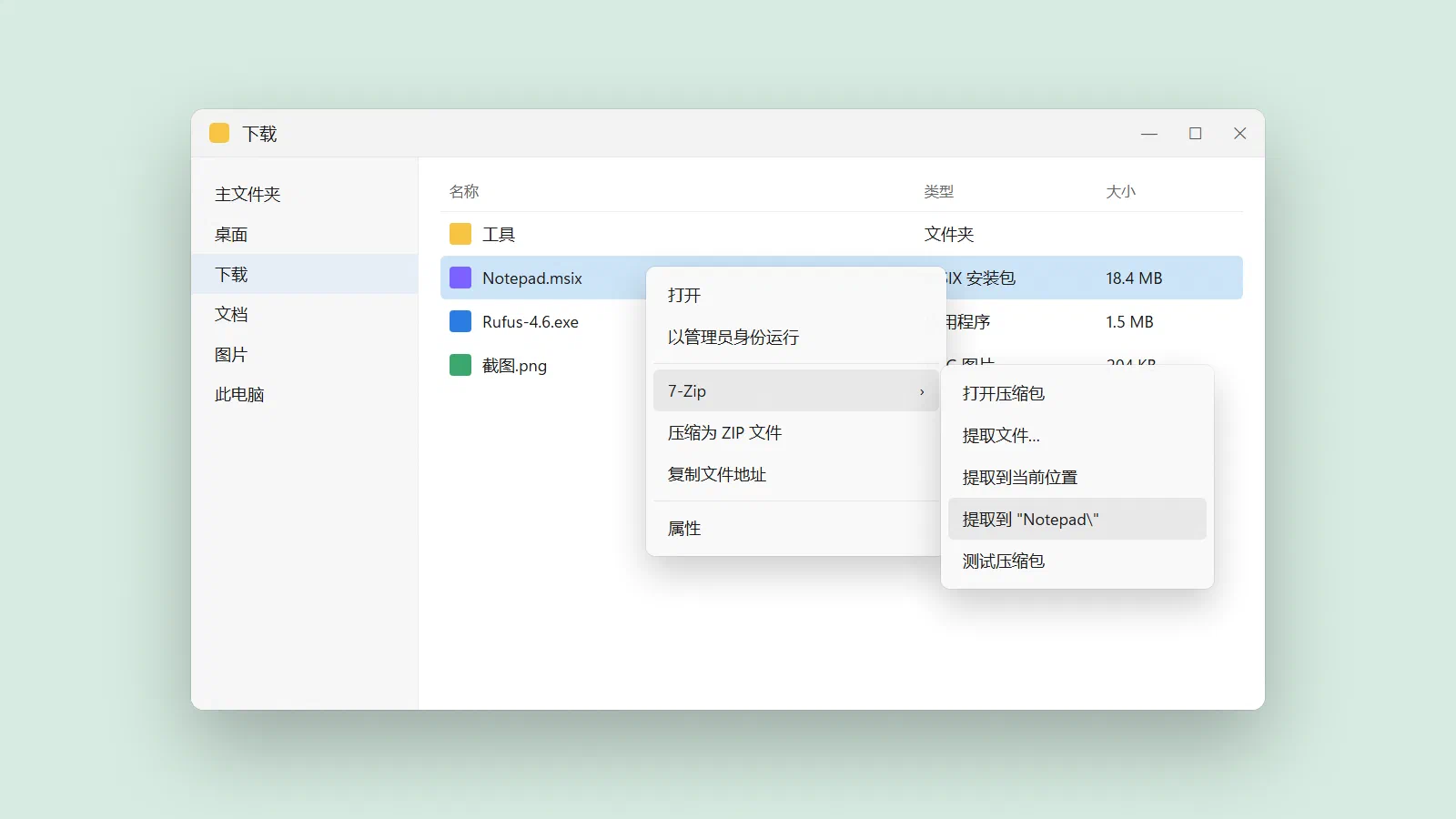
MSIX 是 Windows 常见的应用打包格式。它本质上也是一个应用程序包,使用 7-Zip 解压后,部分应用可以直接运行其中的 EXE,从而作为免安装便携版使用。
本文以 Kazumi 和 Codex 为例,介绍直接下载 MSIX、解析 Microsoft Store 链接、处理 MSIXBundle 和寻找主程序的方法。
准备工具
| 工具 | 用途 |
|---|---|
| Windows 10 或 Windows 11 | 运行目标应用 |
| 7-Zip | 解压 MSIX 和 MSIXBundle |
| 应用的原始安装包 | 避免使用来源不明的重新打包文件 |
安装 7-Zip 后,Windows 右键菜单中会出现相应的解压选项。
两种安装包获取方式
| 应用情况 | 获取方法 |
|---|---|
官方直接提供 .msix |
直接下载安装包,例如 Kazumi |
| 仅提供 Microsoft Store 页面 | 解析商店链接取得原始安装包,例如 Codex |
直接解压 MSIX
如果已经有单个 MSIX 文件,例如:
|
|
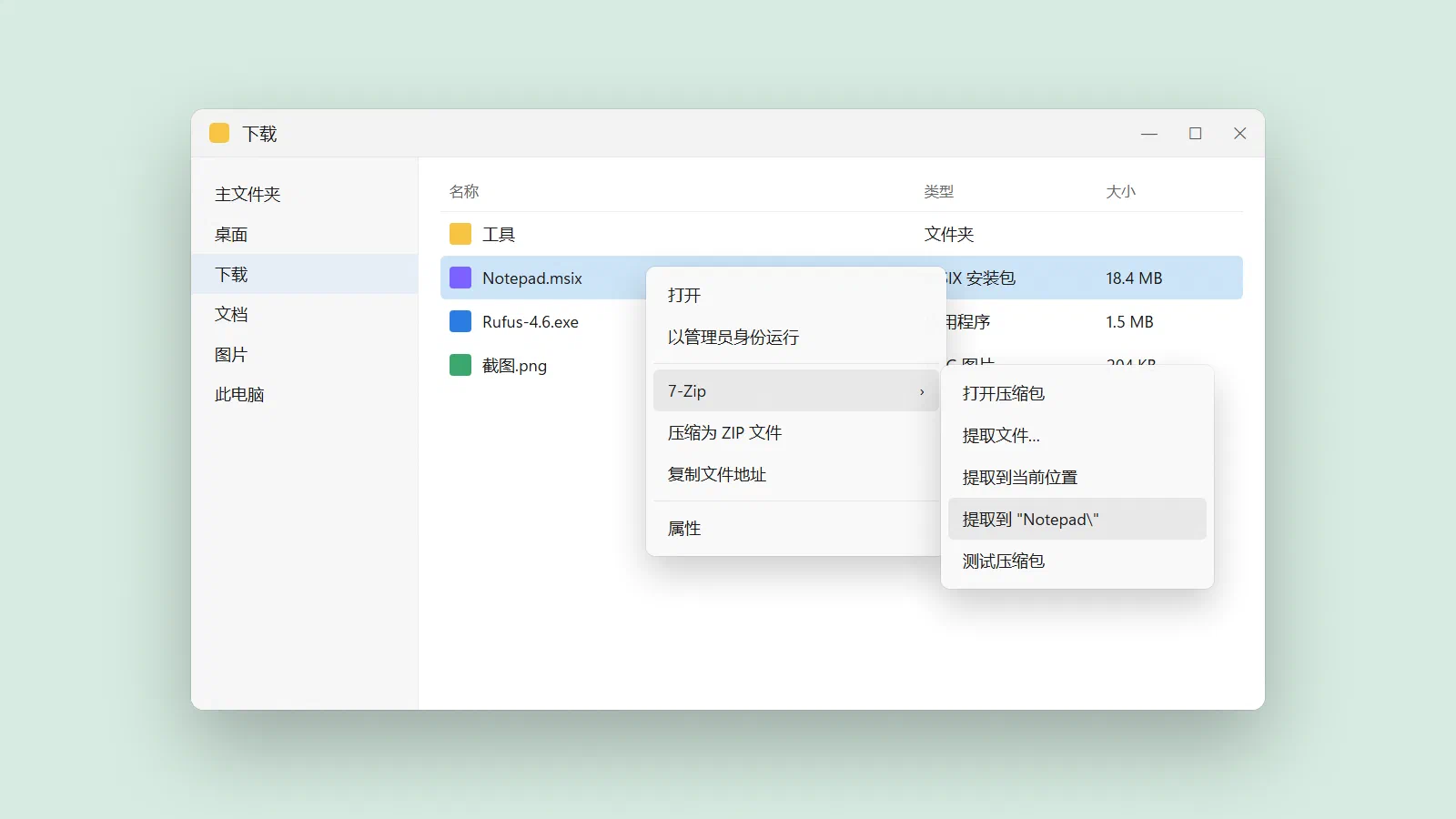
右键文件,选择“7-Zip > 解压到 Kazumi\”,或者使用命令:
|
|
完成后打开输出目录,找到应用的 EXE 主程序并运行。
不要只复制 EXE。程序旁边的 DLL、资源文件和其他目录可能是运行所必需的,应保留整个解压目录。
获取 Microsoft Store 应用的 MSIX
部分应用只提供 Microsoft Store 安装,没有直接下载按钮。可使用商店链接解析工具获取微软服务器上的原始安装包地址。
解析网站:
|
|
操作步骤:
- 打开应用的 Microsoft Store 页面。
- 复制完整商店链接。
- 将链接粘贴到解析网站。
- 左侧类型选择
URL (link)。 - 右侧通道选择
Retail。 - 点击确认并等待下载列表生成。
解析结果中通常会包含:
- 不同版本的应用包
- x64、ARM64 等不同架构
- 语言资源包
- 框架和运行库
- MSIX 或 MSIXBundle 文件
普通 Intel 和 AMD Windows 电脑通常选择名称中带有 x64 的最新应用包。
不需要登录微软账户,也不要向第三方解析网站提供密码、Cookie 或其他账户信息。下载前应确认最终文件来自微软服务器。
解压 MSIXBundle
MSIXBundle 是包含多个 MSIX 的外层安装包,可能同时包含 x64、ARM64 等架构版本,因此需要解压两次。
第一次解压外层文件:
|
|
进入 CodexBundle 文件夹,找到名称中带有 x64 的 MSIX,例如:
|
|
第二次解压应用包:
|
|
打开最终生成的 Codex 文件夹并运行主程序。
如何确认主程序
多数应用的主程序名称与应用名相同,例如:
|
|
如果目录中有多个 EXE,可打开 AppxManifest.xml 并搜索:
|
|
Executable 字段通常记录应用的启动程序。
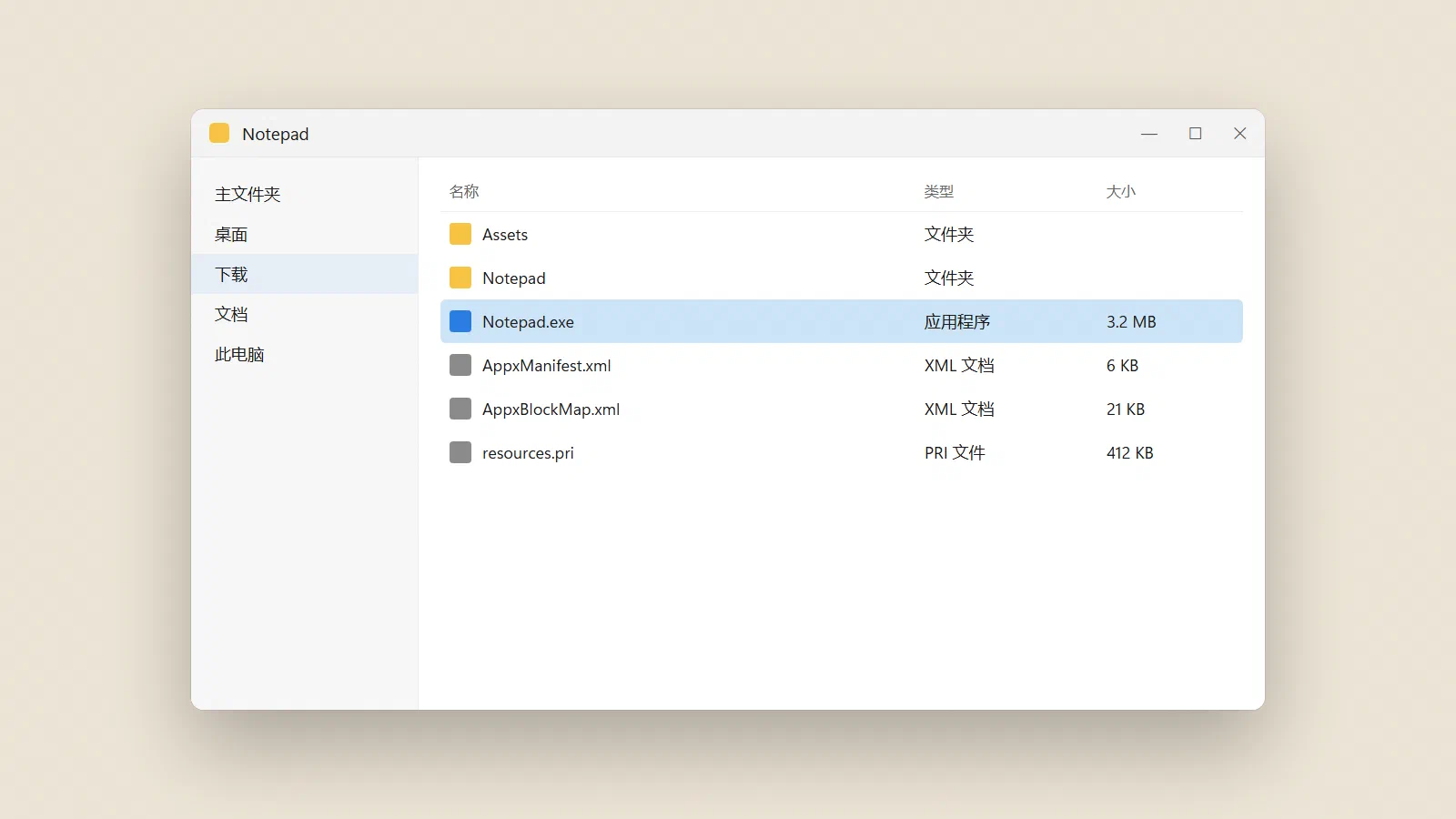
解压后的常见文件
| 文件或目录 | 作用 |
|---|---|
AppxManifest.xml |
应用清单和启动信息 |
AppxBlockMap.xml |
包内文件块信息 |
AppxSignature.p7x |
安装包签名 |
Assets |
图标、图片等资源 |
*.exe |
应用程序或辅助程序 |
*.dll |
程序运行库 |
不要为了缩小体积而随意删除不认识的 DLL、资源目录或数据文件。
制作便携版目录
确认 EXE 可以正常启动后,可以把整个目录重命名,例如:
|
|
移动或备份时应复制整个文件夹。需要桌面入口时,可右键主程序并选择“发送到 > 桌面快捷方式”。
MSIX 与普通压缩包的区别
| 项目 | MSIX | 普通压缩包 |
|---|---|---|
| 主要用途 | Windows 应用安装和分发 | 通用文件压缩 |
| 是否包含应用清单 | 是 | 不一定 |
| 是否包含签名 | 通常包含 | 通常不包含 |
| 解压后能否直接运行 | 取决于应用 | 取决于压缩包内容 |
| 自动更新 | 安装版可由 Store 管理 | 解压版通常需要手动更新 |
通过 7-Zip 解压只是绕过安装过程,并没有修改应用本身。并非所有 MSIX 应用都能以便携方式正常运行。
常见问题
| 问题 | 处理方法 |
|---|---|
| 双击 EXE 无法启动 | 确认架构正确,并保留完整目录和依赖文件 |
下载到 .msixbundle |
先解压 Bundle,再解压其中对应架构的 MSIX |
| 不知道选择哪个文件 | 普通电脑优先选择最新版 x64 应用包 |
| 找不到主程序 | 在 AppxManifest.xml 中搜索 Executable= |
| 更新后仍是旧版本 | 重新下载并解压新版本,便携版不会由 Store 自动更新 |
注意事项
- 不要只复制 EXE,应保留完整解压目录。
- 更新应用时,需要重新下载并解压新版本。
- Microsoft Store 不会自动更新解压后的便携版。
- 不要从来源不明的网站下载别人重新打包的 MSIX。
- 解析商店链接时,应选择微软服务器提供的原始安装包。
- 不要在第三方解析网站输入微软账户和密码。
- 下载和使用应用时应遵守软件授权协议。
完整流程可以概括为:获取原始 MSIX,必要时先解析 Microsoft Store 链接;使用 7-Zip 解压;若为 MSIXBundle,则再解压其中对应架构的 MSIX;最后找到主程序,并保留整个目录作为便携版。
评论