教程
· 约 5 分钟
Windows 11 快捷键大全:Win 键加 26 个字母
完整整理 Windows 11 中 Win+A 到 Win+Z 的真实功能,并补充截图、录屏、浏览器强制刷新、虚拟桌面等常用快捷键。
Windows 11 提供了大量以 Win 键为核心的快捷键。下面完整列出 Win+A 到 Win+Z 的默认功能,并标明有设备或版本限制的项目。
本文以 Windows 11 的默认设置为准。部分应用可能会改变快捷键行为,个别功能还取决于硬件、系统版本或是否启用了对应组件。
Win 键加 26 个字母
| 快捷键 |
功能 |
使用条件或说明 |
Win+A |
打开快速设置 |
可调整 Wi-Fi、蓝牙、音量、亮度等。微软官方文档将该区域称为 Windows 11 操作中心。 |
Win+B |
将焦点移到任务栏通知区域的第一个图标 |
按方向键可在托盘图标之间移动,按 Enter 打开。 |
Win+C |
打开或关闭 Windows 搜索 |
当前 Windows 11 默认功能;旧版本曾用于 Cortana 或其他功能。 |
Win+D |
显示或隐藏桌面 |
再按一次可以恢复刚才的窗口。 |
Win+E |
打开文件资源管理器 |
最常用的文件管理快捷键之一。 |
Win+F |
打开反馈中心 |
可向 Microsoft 提交 Windows 问题或建议。 |
Win+G |
打开 Xbox Game Bar |
可查看性能、音频、截图和录制工具。 |
Win+H |
打开语音输入 |
输入光标需要位于可编辑的文本框中。 |
Win+I |
打开 Windows 设置 |
可快速进入系统设置。 |
Win+J |
打开“召回” |
仅适用于满足要求并支持“召回”的 Copilot+ PC。普通电脑按下后可能没有反应。 |
Win+K |
打开“投放”面板 |
用于连接无线显示器或支持的投屏设备。 |
Win+L |
锁定电脑 |
会立即进入锁屏界面。 |
Win+M |
最小化所有窗口 |
使用 Win+Shift+M 可还原被最小化的窗口。 |
Win+N |
打开通知中心和日历 |
可查看通知、日期和日历。 |
Win+O |
锁定设备方向 |
主要适用于平板电脑、二合一设备或带方向传感器的设备。普通台式机可能没有反应。 |
Win+P |
打开投影模式选择 |
可选择仅电脑屏幕、复制、扩展或仅第二屏幕。 |
Win+Q |
打开 Windows 搜索 |
与 Win+S 的默认效果相同。 |
Win+R |
打开“运行”对话框 |
可输入 cmd、powershell、regedit、services.msc 等命令。 |
Win+S |
打开 Windows 搜索 |
可搜索应用、文件、设置和网页结果。 |
Win+T |
循环浏览任务栏中的应用 |
按 Enter 打开选中的应用;多显示器环境会遍历各屏幕的任务栏应用。 |
Win+U |
打开“设置 > 辅助功能” |
可调整讲述人、放大镜、字幕、对比度等功能。 |
Win+V |
打开剪贴板历史记录 |
首次使用时需要按提示启用剪贴板历史记录。 |
Win+W |
打开小组件 |
显示天气、资讯和已添加的小组件。 |
Win+X |
打开快速链接菜单 |
相当于右键单击“开始”按钮,可快速打开终端、设备管理器、磁盘管理等工具。 |
Win+Y |
在 Windows Mixed Reality 与桌面之间切换输入 |
仅在安装并使用 Windows Mixed Reality 的受支持旧版环境中有效;新版本 Windows 11 已弃用或移除该组件。 |
Win+Z |
打开贴靠布局 |
可选择窗口分屏排列方式。 |
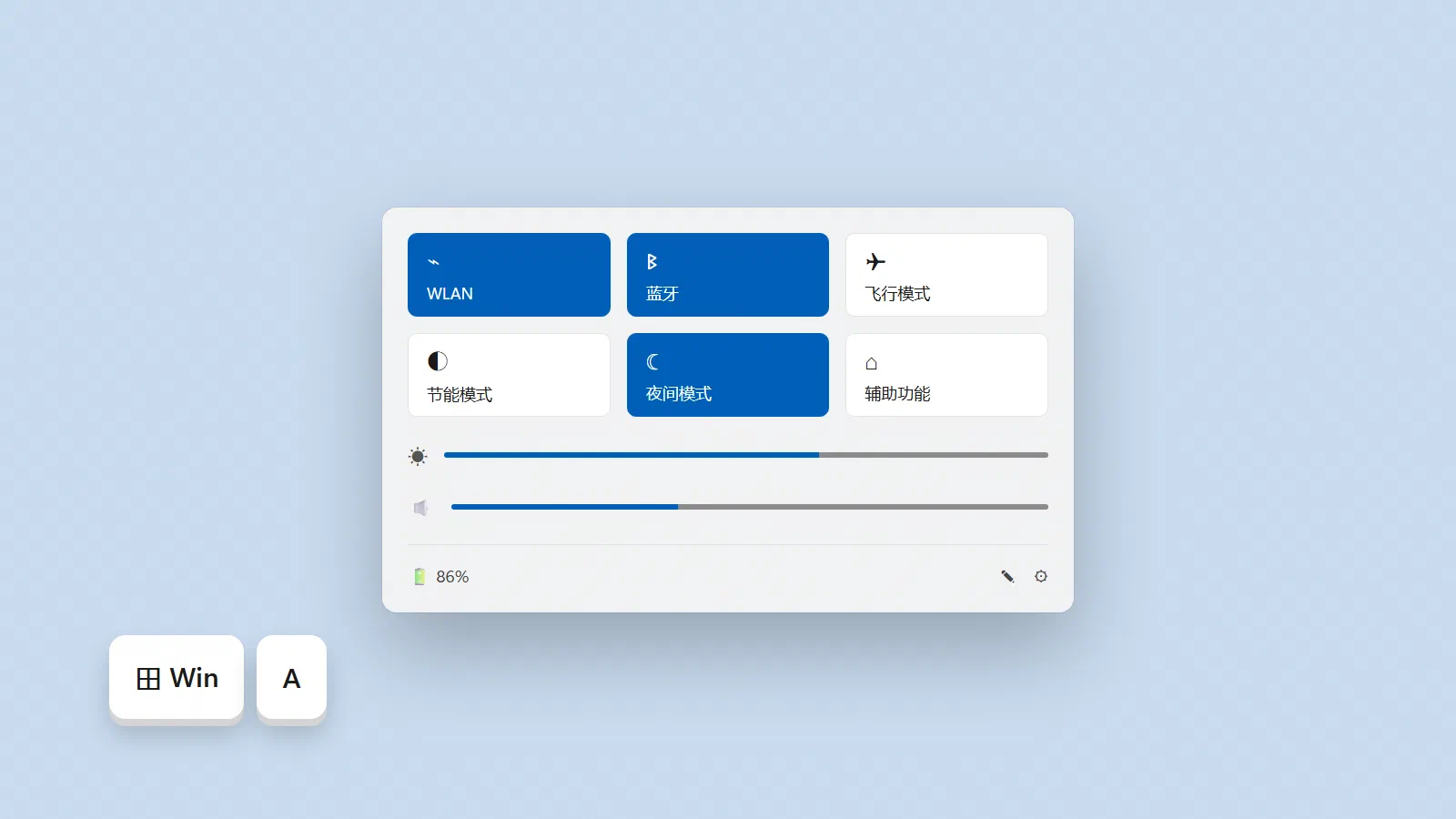 按 Win + A 打开快速设置,Wi-Fi、蓝牙、音量和亮度都在这里。
截图、录屏和浏览器刷新
| 快捷键 |
功能 |
使用条件或说明 |
Win+Shift+S |
截取屏幕中的指定区域 |
截图会进入剪贴板,并可在截图工具中标记或保存。 |
Win+Shift+R |
选择屏幕区域并录制视频 |
使用 Windows 11 截图工具录屏;需要系统中的截图工具支持该功能。 |
Win+PrtScn |
截取整个屏幕并自动保存 |
默认保存到“图片/屏幕截图”文件夹。部分键盘还需要同时按 Fn。 |
Win+Alt+R |
开始或停止录制当前应用 |
由 Xbox Game Bar 提供,不用于录制桌面或文件资源管理器;需要启用 Game Bar。 |
Ctrl+Shift+R |
强制刷新当前网页 |
常见于 Chrome、Edge 和 Firefox,会重新请求页面资源,适合处理旧缓存。你写的 Shift+Ctrl+R 是同一组按键,通常按标准顺序写作 Ctrl+Shift+R。 |
Ctrl+F5 |
强制刷新当前网页 |
在常见 Windows 浏览器中通常与 Ctrl+Shift+R 用途相近。 |
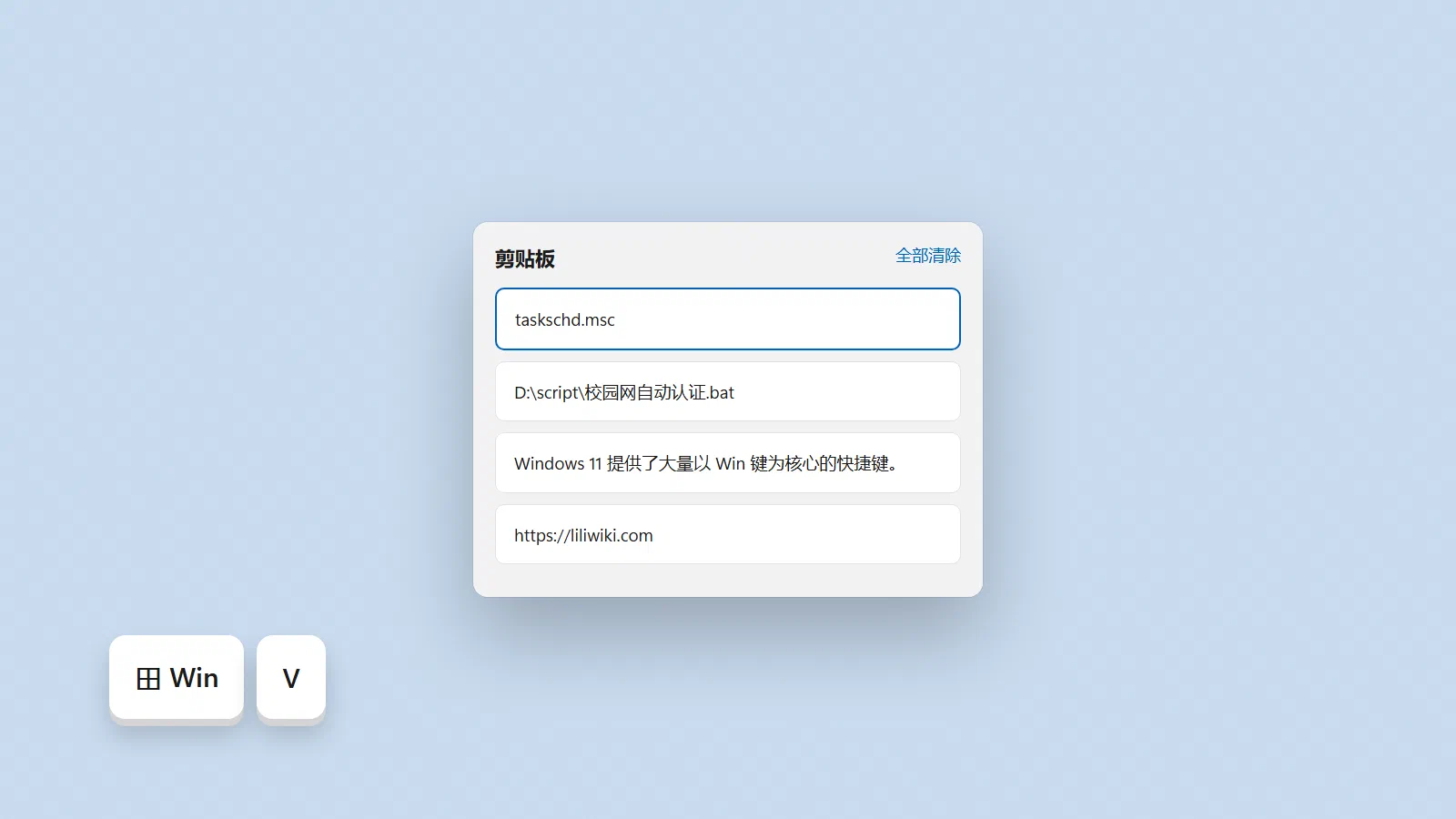 Win + V 打开剪贴板历史记录,可以粘贴之前复制过的内容。
其他常用 Windows 11 快捷键
| 快捷键 |
功能 |
使用条件或说明 |
Win+. |
打开表情符号、颜文字、GIF 和符号面板 |
Win+; 也可以打开。 |
Win+Tab |
打开任务视图 |
可查看窗口和虚拟桌面。 |
Win+Ctrl+D |
新建虚拟桌面 |
新桌面会立即打开。 |
Win+Ctrl+← |
切换到左侧虚拟桌面 |
需要已经创建多个虚拟桌面。 |
Win+Ctrl+→ |
切换到右侧虚拟桌面 |
需要已经创建多个虚拟桌面。 |
Win+Ctrl+F4 |
关闭当前虚拟桌面 |
其中的窗口会移动到相邻桌面,不会被关闭。 |
Win+← |
将当前窗口贴靠到屏幕左侧 |
可继续选择另一窗口完成分屏。 |
Win+→ |
将当前窗口贴靠到屏幕右侧 |
可继续选择另一窗口完成分屏。 |
Win+↑ |
最大化当前窗口 |
对已贴靠窗口也会按布局调整。 |
Win+↓ |
还原或最小化当前窗口 |
对最大化窗口通常先还原,再按一次最小化。 |
Win+Shift+← |
将窗口移动到左侧显示器 |
需要连接多个显示器。 |
Win+Shift+→ |
将窗口移动到右侧显示器 |
需要连接多个显示器。 |
Win+Space |
向前切换输入语言和键盘布局 |
按住 Win 可查看可用输入法。 |
Win+Ctrl+Space |
切换回上一次使用的输入法 |
适合在两种输入法之间快速往返。 |
Win+Pause |
打开“设置 > 系统 > 关于” |
可查看设备名称、处理器、内存和 Windows 版本。 |
Win+Ctrl+Shift+B |
重置图形驱动并唤醒黑屏设备 |
屏幕可能短暂闪烁并发出提示音;主要用于显示异常排查。 |
Alt+Tab |
在已打开的窗口之间切换 |
按住 Alt,重复按 Tab 选择窗口。 |
Ctrl+Shift+Esc |
直接打开任务管理器 |
比 Ctrl+Alt+Delete 少一步。 |
Alt+F4 |
关闭当前窗口或应用 |
在桌面上使用时会打开关机选项。 |
F2 |
重命名选中的文件或文件夹 |
适用于文件资源管理器。 |
Ctrl+L |
聚焦浏览器或文件资源管理器的地址栏 |
可直接输入网址或路径。 |
Ctrl+T |
新建浏览器标签页 |
适用于主流浏览器。 |
Ctrl+W |
关闭当前浏览器标签页 |
误关后通常可用 Ctrl+Shift+T 恢复。 |
Ctrl+Shift+T |
恢复最近关闭的浏览器标签页 |
可连续按下恢复多个标签页。 |
测试时需要注意
- 请使用 Windows 11 的当前正式版本测试,系统版本较旧时,
Win+C、Win+J、Win+Shift+R 等功能可能不同或不可用。
Win+J 依赖支持“召回”的 Copilot+ PC,Win+O 依赖方向传感器,Win+Y 依赖 Windows Mixed Reality 环境。Win+Alt+R 依赖 Xbox Game Bar,并且主要录制当前应用,不是所有桌面界面都能录制。- 笔记本或紧凑键盘上的
PrtScn、Pause 等按键可能需要配合 Fn 使用。
- 浏览器快捷键可能受浏览器、网页或扩展程序影响,本文列出的是 Chrome、Edge、Firefox 等常见 Windows 浏览器的默认行为。
参考资料
评论